Wat leuk dat je jouw kaartje zelf hebt ontworpen in Canva! 💛
Om ervoor te zorgen dat jouw ontwerp straks mooi gedrukt wordt, zijn er een paar dingen waar je op moet letten. We leggen het je hieronder uit.
Maak elk deel van je kaart op als een losse pagina (dus niet als één groot liggend ontwerp). Zo past alles straks goed in onze editor.
Elke kaart heeft rondom een kleine afloopmarge – dit is het stukje dat tijdens het snijden kan wegvallen. Laat je ontwerp dus helemaal doorlopen tot aan de rand, maar zet géén belangrijke tekst of foliedetails in deze marge.
De juiste formaten (incl. marge):
Folie-elementen (zoals goud-, zilver- of holografische folie) ontwerp je als aparte laag. Door een kopie van je ontwerp te maken en daarin alleen de foliedetails te plaatsen en deze als .svg bestand met transparante achtergrond te downloaden, kun je de folie-elementen op je ontwerp laten drukken.
Je uploadt dan per pagina twee bestanden in de editor:
Let op: Alle foliedetails moeten zwart zijn en als SVG met transparante achtergrond worden opgeslagen.
SVG opslaan is alleen mogelijk in Canva Pro. Heb je geen Pro? Dan kun je de foliedetails eenvoudig toevoegen in onze editor.
Zo zorg je ervoor dat jouw ontwerp straks perfect wordt gedrukt – en dat elk detail klopt, tot in de glansfolie toe. ✨
Werk jij liever in Adobe InDesign, Illustrator of Photoshop? Helemaal goed! 💛 Volg deze stappen om je ontwerp perfect te uploaden in onze editor. Zo weet je zeker dat jouw kaartje straks klopt tot in de kleinste details.
Maak je ontwerp op als losse pagina’s – dus geen spreads. Zo sluit alles straks goed aan in onze editor.
Zorg dat je het formaat opmaakt op de juiste maat inclusief afloop. Die marge (ook wel ‘bleed’) is nodig voor het netjes snijden van je kaart. Vul je ontwerp dus helemaal tot aan de rand in, ook over de snijlijn heen. Let op: zet geen belangrijke tekst of foliedetails in de marge.
De juiste formaten (exclusief + inclusief marge):
Gebruik het kleurprofiel RGB voor de beste kleurweergave op scherm én in druk. Zo voorkom je kleurverschillen.
Wil je werken met goud-, zilver of holografische folie? Supermooi! Zorg er dan voor dat je alle folie-elementen als aparte laag opmaakt, in Illustrator. Je maakt dan per pagina twee bestanden aan:
Let op: alle folie moet vector zijn en opgeslagen worden als SVG (met transparante achtergrond).
Volg je deze stappen, dan weet je zeker dat je ontwerp straks perfect in onze editor past – klaar om jouw kleine geluk groots aan te kondigen. 🧡
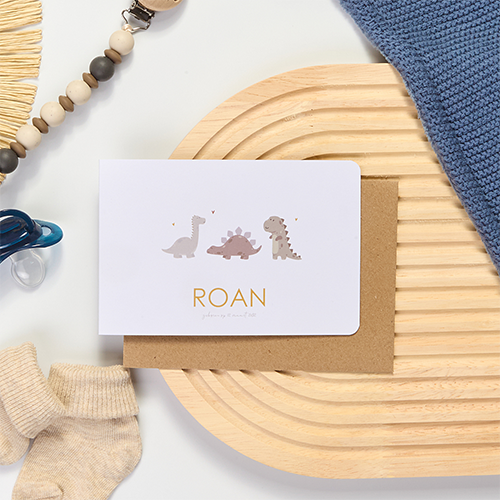
Je ontwerp is klaar? Super! Tijd om het te uploaden in onze editor. Met deze stappen staat jouw kaartje in no-time goed in het systeem – helemaal klaar voor een prachtige proefdruk.
Ga naar onze collectie blanco geboortekaartjes. Kies het formaat dat past bij jouw ontwerp.
Klik in het menu op ‘achtergrond’ en daarna op ‘upload eigen afbeelding’. Selecteer het juiste bestand dat hoort bij de pagina die je wilt vullen.
Gebruik je folie? Upload dan ook je SVG-bestand met alleen de folie-elementen. In het kleurenpalet kun je daarna jouw gewenste foliekleur kiezen, zoals goud, zilver of holografisch.
Je afbeelding wordt automatisch netjes uitgevuld – inclusief afloop. Je hoeft hier niets meer aan te passen. Alles staat direct goed voor druk.
Upload op dezelfde manier alle andere pagina’s van je kaartje. Zo bouw je jouw ontwerp stap voor stap op in de editor.
Is je ontwerp compleet? Sla je kaartje dan op in jouw eigen collectie en bestel een proefdruk. Zo zie je precies hoe het eruit komt te zien!
🧡 Wil je graag dat wij nog even meekijken? Laat het gerust weten. Stuur ons een berichtje en we checken jouw kaartje met liefde nog even.
Blanco geboortekaartjes